Essas são minhas anotações de caderno sobre administração de usuários no Linux, parte do curso Linux para Cloud Native da LINUXtips, dentro da trilha do PICK 2026. Passei tudo a limpo aqui porque escrever fixa o conteúdo, e porque um dia isso vira referência rápida quando eu não lembrar de uma flag.
As saídas apresentadas são exemplos. UIDs, nomes e caminhos podem variar de acordo com o sistema.
UID: a identidade real de um usuário
O Linux não enxerga usuários pelo nome. Internamente, tudo é controlado pelo UID (User Identification), um número.
O nome do usuário é apenas um rótulo amigável para nós, humanos. O sistema, os processos e as permissões de arquivo trabalham com o número.
Isso fica claro com o comando id:
idSaída:
uid=1000(user) gid=1000(user) groups=1000(user),10(wheel),975(docker)Comparando com o usuário root:
id rootSaída:
uid=0(root) gid=0(root) groups=0(root)O root sempre terá UID 0. Nenhum outro usuário deveria ter esse número.
/etc/passwd: o registro de usuários do sistema
O arquivo /etc/passwd guarda a lista de todos os usuários do sistema.
cat /etc/passwdSaída (uma linha, como exemplo):
user:x:1000:1000::/home/user:/usr/bin/zshCada linha é dividida em sete campos, separados por :
nome:senha:UID:GID:GECOS:diretório home:shell| Campo | Significado |
|---|---|
user | Nome do usuário |
x | Indica que a senha está armazenada em outro arquivo (/etc/shadow) |
1000 | UID — identificador único do usuário |
1000 | GID — identificador do grupo primário |
user | GECOS — informações quaisquer sobre o usuário (nome completo, telefone etc.) |
/home/user | Diretório home do usuário |
/usr/bin/zsh | Shell padrão do usuário |
O x no segundo campo não significa que não existe senha. Significa que ela não está mais aqui — décadas atrás o hash ficava direto no /etc/passwd, que qualquer usuário pode ler. Hoje ele mora no /etc/shadow, legível apenas por root.
Repare também nos números de UID e GID:
- Os primeiros usuários do sistema (contas de serviço, criadas automaticamente) recebem UIDs baixos.
- O primeiro usuário humano criado normalmente recebe UID
1000.
/etc/group: os grupos do sistema
Da mesma forma que o /etc/passwd lista usuários, o /etc/group lista todos os grupos.
cat /etc/groupSaída (exemplo):
wheel:x:10:user
docker:x:975:user
user:x:1000:
Criando um novo usuário: adduser x useradd
Existem dois comandos para criar usuários, e a diferença entre eles importa.
useraddé o comando nativo, de baixo nível. Ele cria a entrada no/etc/passwd, mas não cria o diretório home, não pede senha e não configura nada além do que for passado explicitamente. É seco e direto — perfeito para scripts e automações, onde você quer controlar cada detalhe.adduseré um script interativo que roda por cima douseradd. Ele faz perguntas, cria o diretório home, copia os arquivos padrão do/etc/skel, define a senha e configura o shell. Para criar usuários humanos no dia a dia, uso oadduser. Para automação, usouseraddcom as flags explícitas.
Criando com adduser
sudo adduser javaO comando pergunta interativamente pelo nome completo e outras informações (o chamado campo GECOS):
Nome completo []: Java Git
Número da sala []: 900
Telefone comercial []: 987654321
Telefone residencial []: 123456789
Outro []: Corinthiano
Conferindo o resultado no /etc/passwd:
cat /etc/passwdSaída:
java:x:1002:1002:Java Git,900,987654321,123456789,Corinthiano:/home/java:/bin/bashO campo GECOS concatena todas as respostas em uma única string, separada por vírgulas:
Java Git,900,987654321,123456789,CorinthianoE o adduser já cuidou de tudo: criou o diretório home, copiou o /etc/skel e configurou o shell padrão (/bin/bash), sem que eu precisasse passar nenhuma flag.
Criando com useradd
Com useradd, cada detalhe precisa ser informado manualmente:
sudo useradd -u 1234 -g 0 -d /tmp/lore -s /bin/sh lore| Flag | Significado |
|---|---|
-u 1234 | UID do usuário |
-g 0 | GID do grupo primário |
-d /tmp/lore | Diretório home |
-s /bin/sh | Shell padrão |
lore | Nome do usuário |
Resultado em /etc/passwd:
cat /etc/passwdSaída:
lore:x:1234:0::/tmp/lore:/bin/shO campo GECOS ficou vazio, porque não passei nenhuma informação para ele.
Além disso, o diretório home não foi criado:
ls /homeSaída:
estudante javaO lore não aparece. O useradd, sem mais nada, só escreve a linha no /etc/passwd — não cria pasta, não copia nada.
A flag -m: criando o home automaticamente
Para o useradd criar o diretório home, é preciso passar a flag -m:
sudo useradd -u 3881 -g 1000 -m -d /home/intel -s /bin/sh intelA flag -m cria automaticamente o diretório home do usuário, copiando o conteúdo do /etc/skel para dentro dele.
ls /homeSaída:
estudante intel javaAgora sim, intel aparece.
Definindo a senha com passwd
Um usuário recém-criado não tem senha definida. Para configurá-la:
sudo passwd intelSaída:
Nova senha:
Digite novamente a nova senha:
passwd: senha atualizada com sucesso
Trocando de usuário com su
O comando su (switch user, ou simplesmente “trocar de usuário”) permite assumir a sessão de outro usuário no terminal.
su - intelSaída:
Senha:O traço (-) depois do su inicia uma sessão completa de login — carregando as variáveis de ambiente do usuário de destino, como se ele tivesse feito login diretamente, em vez de apenas herdar o ambiente do usuário atual.
Conferindo a identidade dentro da nova sessão:
idSaída:
uid=3881(intel) gid=1000(estudante) groups=1000(estudante)Para voltar ao usuário anterior:
exitOu pressionando Ctrl + D.
/etc/adduser.conf: configurando o comportamento padrão
O adduser lê suas configurações padrão de um arquivo:
vim /etc/adduser.confEle define, entre outras coisas, a faixa de UID reservada para usuários “de sistema” (contas de serviço, não humanas):
FIRST_SYSTEM_UID=100
LAST_SYSTEM_UID=999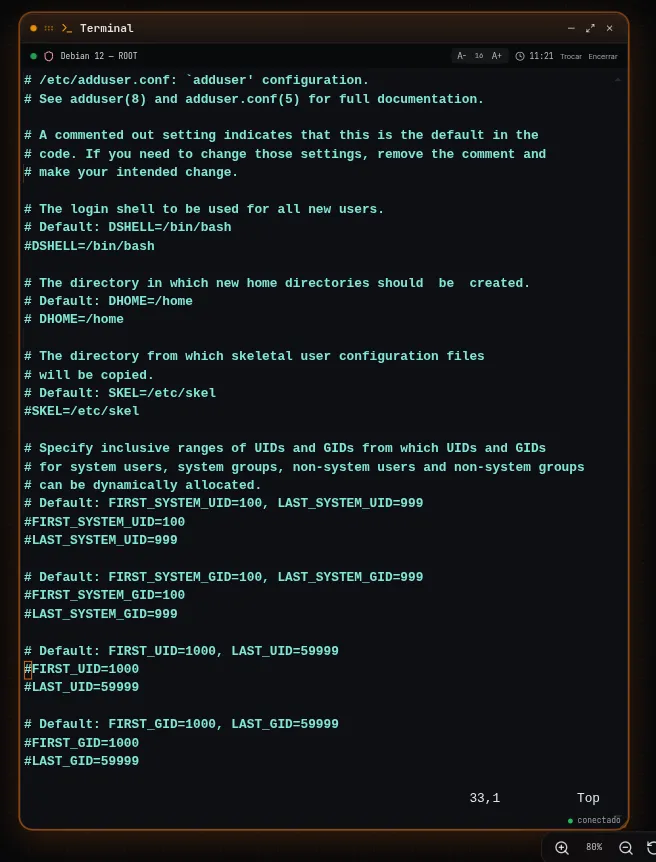
Ou seja: UIDs entre 100 e 999 são reservados para o sistema. Usuários humanos criados a partir daí começam em 1000, como vimos lá em cima.
/etc/skel: o molde para novos usuários
O /etc/skel é um diretório que funciona como modelo para todo novo usuário criado no Linux.
Seu conteúdo típico são os dotfiles padrão — .bashrc, .bash_profile, .profile e, em algumas distros, .bash_logout ou uma pasta .config.
Ao editar qualquer um desses arquivos dentro do /etc/skel, todo novo usuário criado a partir dali recebe esses padrões automaticamente, copiados para dentro do seu próprio diretório home.
O caminho usado como modelo é configurável através da variável SKEL, definida em:
/etc/default/useraddRemovendo um usuário: deluser / userdel
Para remover um usuário:
sudo deluser pythonIsso remove o usuário, mas mantém o diretório home intacto.
Para remover também o diretório home junto:
sudo deluser -r pythonBloqueando e desbloqueando uma conta
Às vezes não queremos apagar o usuário, apenas impedir o acesso temporariamente.
sudo passwd -l javaA flag -l (lock) bloqueia a senha da conta, sem apagar o usuário nem seus dados.
Para desbloquear:
sudo passwd -u javaA flag -u (unlock) libera novamente o acesso.
/etc/shadow: onde as senhas realmente vivem
O /etc/shadow é o arquivo que armazena os hashes de senha dos usuários. Diferente do /etc/passwd, ele exige privilégios de root para ser lido:
sudo cat /etc/shadowSaída (uma linha, como exemplo):
java:$6$4vSalt$hashaquiofuscado...:20033:0:99999:7:::Cada linha tem nove campos, separados por :
usuário:senha:última_mudança:min:max:aviso:inatividade:expiração:reservado| # | Campo | Significado |
|---|---|---|
| 1 | Usuário | Nome da conta |
| 2 | Senha | Hash da senha (! ou * = conta bloqueada, vazio = sem senha) |
| 3 | Última mudança | Dias desde 01/01/1970 da última alteração de senha |
| 4 | Min | Dias mínimos que devem passar antes de poder trocar de novo |
| 5 | Max | Dias máximos até a senha expirar |
| 6 | Aviso | Dias de aviso antes da senha expirar |
| 7 | Inatividade | Dias após a expiração até a conta ser desativada |
| 8 | Expiração | Data (em dias desde 1970) em que a conta expira |
| 9 | Reservado | Campo não utilizado |
Identificando o algoritmo de hash
O prefixo no campo de senha indica qual algoritmo foi usado:
| Prefixo | Algoritmo |
|---|---|
$6$ | SHA-512 |
$y$ | yescrypt |
$2b$ | bcrypt |
Uma conta bloqueada com passwd -l aparece com um ! no início do campo de senha, na frente do hash original — a senha continua ali, só que inutilizada para autenticação.
chage: gerenciando a política de expiração
O chage (change age) gerencia a política de expiração de senha de uma conta.
Executado sem opções, entra em modo interativo, perguntando cada valor:
sudo chage javaConsultando a política atual
sudo chage -l javaSaída:
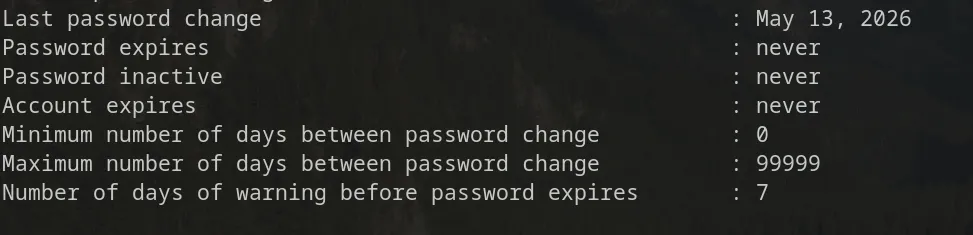
A flag -l lista as informações atuais de expiração da conta. Consultar a própria conta não exige privilégios de root.
Principais flags
| Flag | Significado |
|---|---|
-l | Lista as informações de expiração |
-E data | Data de expiração da conta (AAAA-MM-DD), ou -1 para nunca expirar |
-M dias | Máximo de dias de validade da senha |
-m dias | Mínimo de dias entre trocas de senha |
-W dias | Dias de aviso antes da senha expirar |
-I dias | Dias de inatividade após a expiração até a conta ser desativada |
-d data | Data da última troca de senha (-d 0 força a troca no próximo login) |
Exemplos
sudo chage -l javaMostra a política atual do usuário java.
sudo chage -M 90 -W 7 javaFaz a senha expirar em 90 dias, avisando 7 dias antes.
sudo chage -E 2026-12-31 javaFaz a conta expirar em 31/12/2026.
sudo chage -d 0 javaObriga a troca de senha no próximo login.
Expirando a senha diretamente
Existe também um atalho via passwd:
sudo passwd -e javaA flag -e expira a senha imediatamente, forçando a troca no próximo login — equivalente ao chage -d 0.
Resumo dos comandos
| Situação | Comando |
|---|---|
| Ver a identidade (UID/GID) de um usuário | id |
| Ver os usuários do sistema | cat /etc/passwd |
| Ver os grupos do sistema | cat /etc/group |
| Criar usuário interativamente, com home | adduser |
| Criar usuário com controle explícito | useradd |
Criar home automaticamente com useradd | useradd -m |
| Definir/trocar senha | passwd |
| Trocar de usuário (sessão completa) | su - usuário |
| Remover usuário | deluser / userdel |
| Remover usuário e seu home | deluser -r |
| Bloquear/desbloquear conta | passwd -l / passwd -u |
| Ver hashes de senha (root) | cat /etc/shadow |
| Ver/definir política de expiração | chage |
| Forçar troca de senha no próximo login | passwd -e ou chage -d 0 |
Conclusão
O /etc/passwd e o /etc/group respondem “quem é quem” no sistema. O /etc/shadow guarda o que realmente protege essas contas — e por isso só o root pode lê-lo.
adduser e useradd fazem, no fundo, a mesma coisa: escrever uma linha no /etc/passwd. A diferença é o quanto cada um automatiza por você. No dia a dia, adduser poupa trabalho; em scripts, useradd com flags explícitas garante previsibilidade.
E o chage fecha o ciclo: não basta criar a conta e definir uma senha, é preciso decidir por quanto tempo essa senha continua válida, e o que acontece quando ela expira.
Próximas anotações: grupos e permissões (chmod, chown, umask), sudoers e gerenciamento de pacotes.
Referências
- GNU/Linux
shadow-utils— projeto que mantémuseradd,userdel,passwdechage. man 5 passwd,man 5 shadow,man 5 group— documentação oficial dos formatos de arquivo.man 8 useradd,man 8 chage— documentação oficial dos comandos.- Debian Administrator’s Handbook — Managing Rights — referência sobre
adduser,/etc/skele gerenciamento de contas. - LINUXtips — Linux para Cloud Native — curso utilizado como base dos meus estudos e destas anotações, dentro da trilha PICK.